



Le Steam Deck de Valve s’est imposé en quelques mois comme l’un des PC de jeu portables les plus polyvalents du marché. Performances solides, compatibilité impressionnante avec la bibliothèque Steam, ergonomie pensée pour le jeu nomade… Sur le papier, tout est déjà là.
Et pourtant, j’ai passé des centaines d’heures à jouer sans exploiter sa fonctionnalité la plus puissante : la personnalisation avancée des contrôles. Une erreur que je ne referai plus.
C’est en cherchant une solution à un simple problème de confort que j’ai réalisé à quel point le système de contrôles du Steam Deck pouvait transformer radicalement l’expérience de jeu, bien au-delà de ce que proposent les consoles traditionnelles.
Une personnalisation que l’on sous-estime trop souvent
Pendant longtemps, j’ai volontairement évité de modifier les commandes. Comme beaucoup de joueurs, je fais confiance aux développeurs pour proposer un mapping cohérent. Après tout, si le jeu est certifié compatible Steam Deck, pourquoi changer quoi que ce soit ?
Jusqu’au jour où, en relançant Chrono Trigger, une douleur persistante au poignet gauche m’a forcé à revoir ma position de jeu. Abandonner la partie n’était pas une option. La solution ? Remapper presque toutes les actions sur une seule main.
En quelques minutes, le Steam Deck m’a permis de continuer à jouer confortablement. Et surtout, il m’a donné envie d’explorer beaucoup plus loin.
Commencer intelligemment avec les dispositions communautaires
La première étape consiste à explorer ce que la communauté a déjà créé. Chaque jeu jouable sur Steam Deck dispose généralement de plusieurs dispositions de contrôleur, accessibles directement depuis le menu Steam.
Depuis un jeu en cours :
- Appuyez sur le bouton Steam
- Ouvrez les paramètres du contrôleur
- Accédez aux dispositions communautaires
Ces layouts sont souvent optimisés pour :
- une meilleure ergonomie
- un accès plus rapide aux menus
- une compatibilité renforcée avec les trackpads ou le gyroscope
L’avantage est double : vous pouvez tester sans risque, et revenir instantanément à la configuration par défaut.
Exploiter les trackpads : l’arme secrète du Steam Deck
L’un des éléments qui distingue clairement le Steam Deck de nombreux PC portables concurrents, y compris ceux qui misent sur le cloud gaming comme expliqué dans ce guide détaillé, ce sont ses deux trackpads haptiques.
Ces pavés tactiles ne sont pas de simples gadgets. Ils peuvent :
- se comporter comme une souris
- simuler un joystick
- déclencher des actions au toucher ou au clic
- servir de support à des menus personnalisés
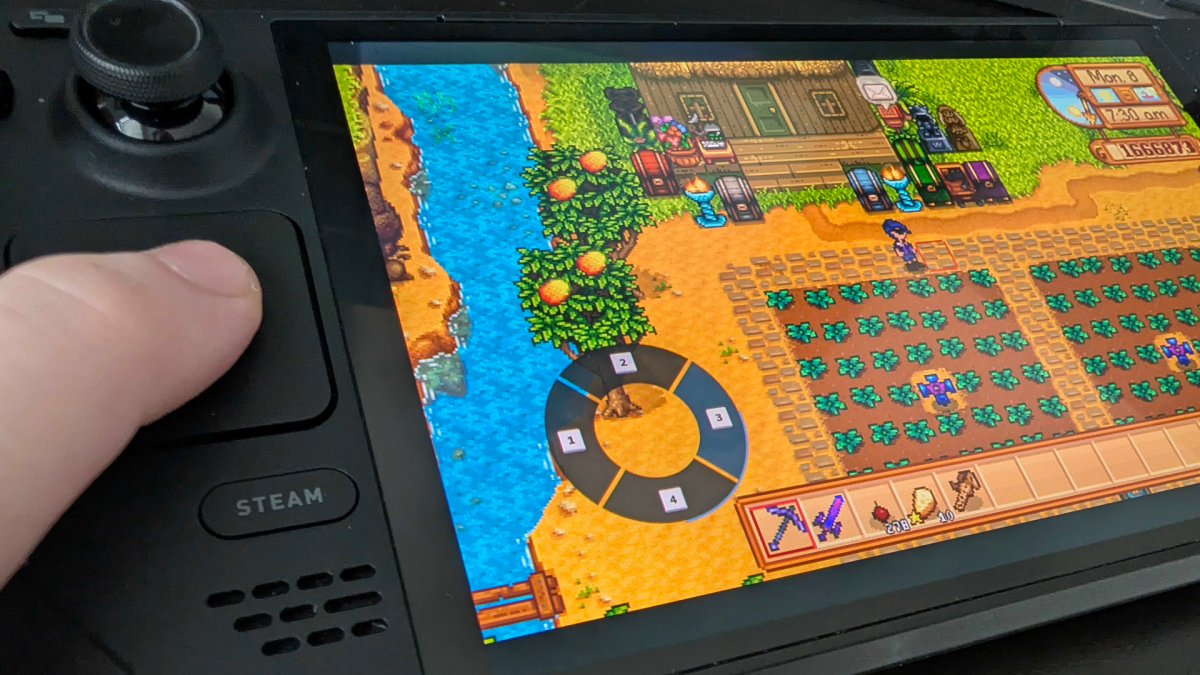
Sur un jeu comme Stardew Valley, conçu à l’origine pour le PC, remplacer le joystick droit par un trackpad configuré en mode souris change tout. La navigation dans les menus devient plus fluide, plus précise et plus naturelle.
Les boutons arrière : un gain d’ergonomie immédiat
Les quatre boutons arrière (L4, L5, R4, R5) sont souvent ignorés. Pourtant, ils représentent l’un des plus grands atouts ergonomiques du Steam Deck.
Chaque bouton peut être configuré pour :
- une pression simple
- une pression longue
- un double appui
- une action au relâchement
Concrètement, cela permet par exemple :
- d’enchaîner des actions répétitives sans fatigue
- de jouer à une main
- d’automatiser certaines séquences (avec précaution en multijoueur)
Dans certains jeux, ces boutons remplacent avantageusement des combinaisons complexes de touches. Une approche qui rappelle l’esprit d’innovation matériel déjà exploré par Valve à l’époque de la Steam Machine.
Créer des menus radiaux personnalisés
C’est probablement la fonctionnalité la plus impressionnante : les menus radiaux personnalisés.
Un menu radial permet d’afficher une roue de commandes à l’écran, déclenchée par :
- un trackpad
- un joystick
- ou même le gyroscope
Chaque segment peut correspondre à :
- une touche
- une combinaison
- une action spécifique
Sur des jeux avec beaucoup d’outils ou d’objets, comme Stardew Valley, ce système permet d’accéder instantanément à n’importe quel élément sans faire défiler laborieusement une barre d’inventaire.
Le gyroscope : la précision que les sticks n’offrent pas
Souvent désactivé par défaut, le gyroscope intégré du Steam Deck mérite pourtant toute votre attention, en particulier dans les jeux à la première personne.
Une fois activé, il permet :
- un ajustement très fin de la visée
- une meilleure précision sans sacrifier la mobilité
- une sensation proche de la souris sur PC
Dans des FPS comme Doom Eternal, le combo stick droit + micro-ajustements gyro offre une précision surprenante pour un format portable. Une approche qui renforce l’intérêt du Steam Deck face à des solutions de streaming comme GeForce Now, où la latence peut limiter ce type de finesse.
Une machine pensée pour s’adapter au joueur
Ce qui impressionne le plus, ce n’est pas seulement la richesse des options, mais leur cohérence. Valve n’a pas simplement créé un PC portable : le Steam Deck est un écosystème pensé pour s’adapter aux besoins réels des joueurs.
Entre :
- les layouts communautaires
- les trackpads ultra configurables
- les boutons arrière
- les menus radiaux
- le gyroscope
Il devient possible de modeler chaque jeu selon ses préférences physiques, son style de jeu et son confort.
Conclusion : même sans problème, ça vaut le détour
Même si vous n’avez jamais ressenti de gêne avec les contrôles par défaut, prendre le temps d’explorer la personnalisation du Steam Deck est une révélation. Ce n’est pas une option réservée aux joueurs avancés ou aux bidouilleurs : c’est un véritable levier de confort, d’accessibilité et de plaisir de jeu.
Le Steam Deck n’est pas seulement compatible avec votre bibliothèque Steam. Il est capable de s’adapter à vous. Et une fois que l’on y a goûté, difficile de revenir en arrière.