




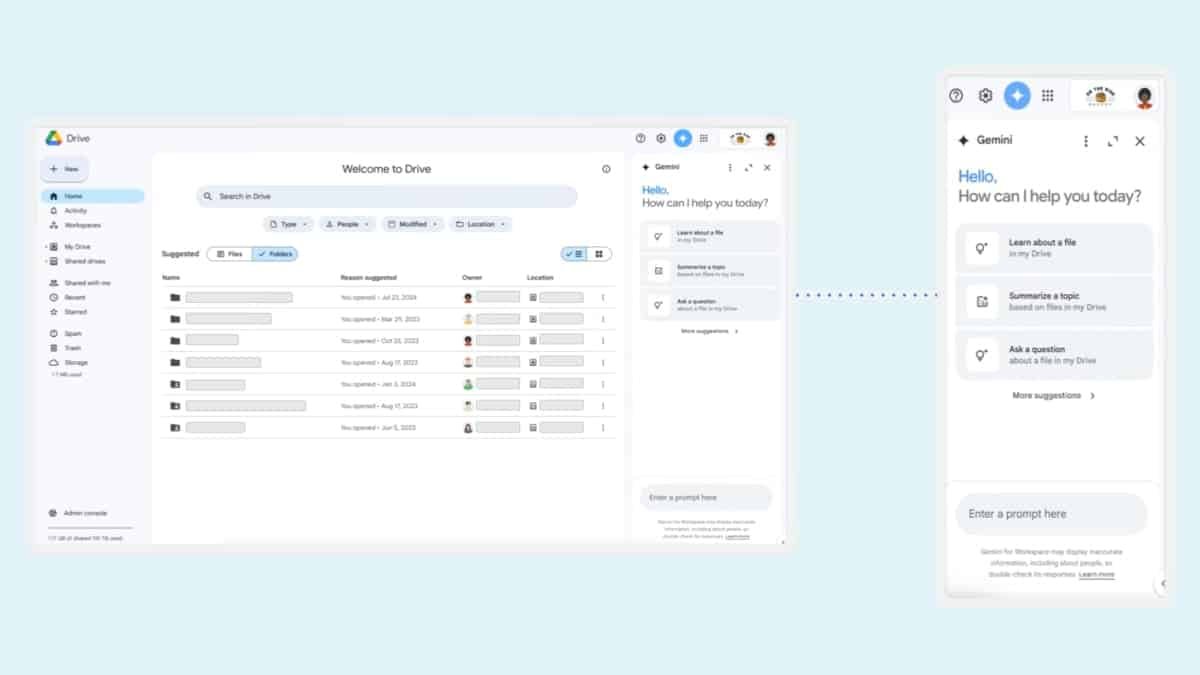
Google Drive transforme la manière d’explorer, d’analyser et de comprendre ses fichiers. Au lieu de parcourir manuellement des dossiers ou d’ouvrir plusieurs documents, il devient possible de poser des questions en langage naturel et d’obtenir des réponses claires, directement basées sur le contenu stocké. Cette approche change surtout la donne pour les utilisateurs qui gèrent beaucoup de documents, de feuilles de calcul ou de présentations.
L’objectif est simple : gagner du temps, retrouver plus vite l’information utile et obtenir des synthèses lisibles sans effort supplémentaire.
Table des matières
Comprendre l’intégration de Gemini dans Google Drive
Gemini est intégré directement à Google Drive pour les comptes disposant de l’accès approprié, que ce soit via une formule personnelle ou un environnement professionnel. L’outil est principalement accessible depuis la version web de Google Drive, où il apparaît sous la forme d’un panneau latéral.
Ce panneau agit comme un assistant capable d’interagir avec vos fichiers existants. Il ne se limite pas à une simple recherche par mots-clés, mais comprend le contexte et le contenu réel des documents. Cela permet d’aller bien au-delà des fonctions classiques de Drive.
Il est important de noter que l’accès aux fichiers dépend des autorisations habituelles de votre compte. Gemini ne voit que ce que vous êtes déjà autorisé à consulter.
Ouvrir et utiliser le panneau Gemini dans Google Drive
Une fois Google Drive ouvert dans votre navigateur, un symbole Gemini apparaît dans l’angle supérieur droit. En cliquant dessus, un panneau latéral s’ouvre et permet d’entrer des requêtes.
Ce panneau peut être agrandi ou réduit selon vos besoins. Un menu supplémentaire donne accès à des options comme l’effacement de l’historique des échanges effectués dans Google Drive. Des suggestions automatiques peuvent aussi s’afficher pour vous aider à démarrer.
L’utilisation est volontairement simple. Il suffit de formuler une demande claire, comme si vous vous adressiez à un collègue qui connaît parfaitement vos fichiers.
Créer des fichiers et des dossiers avec Gemini dans Google Drive
Gemini dans Google Drive peut créer des dossiers et des fichiers à partir d’instructions textuelles. Par exemple, demander la création d’un dossier spécifique ou d’un nouveau document avec un titre précis fonctionne dans la plupart des cas.
Cette fonctionnalité n’est pas indispensable pour les utilisateurs habitués aux raccourcis classiques, mais elle devient pratique lorsque vous êtes déjà en train d’échanger avec le panneau Gemini. Elle s’intègre naturellement dans un flux de travail plus large.
Il faut toutefois garder à l’esprit que certaines actions avancées, comme déplacer ou copier des fichiers, ne sont pas encore prises en charge de cette manière.
Rechercher intelligemment dans ses fichiers et dossiers
La recherche est l’un des points forts de Gemini dans Google Drive. Là où la barre de recherche classique repose sur des mots-clés et des filtres, Gemini permet de poser des questions plus complexes.
Il est possible de cibler un document précis en utilisant le symbole @ suivi du nom du fichier ou du dossier. Cette méthode est idéale pour extraire une information spécifique sans avoir à ouvrir le document concerné.
Par exemple, une question portant sur un résultat, une valeur ou un élément récurrent dans une feuille de calcul peut obtenir une réponse directe. Cela évite de parcourir des lignes ou des onglets entiers.
Gemini peut aussi analyser plusieurs fichiers à la fois pour retrouver des informations dispersées dans différents documents. Cette approche est utile pour des projets longs ou des dossiers contenant de nombreux fichiers liés au même sujet.
Il reste toutefois conseillé de vérifier les réponses lorsque les enjeux sont importants, comme des données financières ou des décisions stratégiques.
Les limites actuelles de la recherche avec Gemini
Même si Gemini dans Google Drive apporte une grande souplesse, certaines opérations restent mieux gérées par les outils classiques. Il n’est pas encore possible de demander une liste exhaustive de fichiers selon une date précise, un comptage exact de documents ou une analyse détaillée de l’historique des modifications.
Pour ces usages, les filtres de recherche traditionnels de Google Drive restent plus fiables. Gemini vient donc en complément, et non en remplacement total, des fonctionnalités existantes.
Résumer efficacement des fichiers et des dossiers
La fonction de résumé est l’un des usages les plus appréciés de Gemini dans Google Drive. Elle permet d’obtenir une vue d’ensemble rapide d’un document ou d’un dossier sans avoir à en lire chaque élément.
Pour résumer un fichier ou un dossier, il suffit de faire un clic droit dessus et de choisir l’option de résumé correspondante. Gemini génère alors une synthèse adaptée à la taille et à la complexité du contenu analysé.
Un dossier contenant de nombreux fichiers donnera lieu à un résumé global, tandis qu’un document unique sera présenté de manière plus détaillée. Des questions de suivi peuvent ensuite être posées pour approfondir certains points.
Cette fonctionnalité est particulièrement utile pour les dossiers partagés, les archives anciennes ou les documents volumineux.
Bien conserver les informations générées
Un point essentiel à connaître est que les informations fournies par Gemini dans Google Drive ne sont pas conservées automatiquement. Une fois le panneau latéral fermé, les réponses disparaissent.
Pour garder une synthèse ou une information importante, il est nécessaire de la copier manuellement et de la coller dans un document, une note ou un autre support. Cela permet d’intégrer les résultats dans votre organisation habituelle.
Conclusion
Gemini dans Google Drive apporte une nouvelle manière d’interagir avec ses fichiers, en rendant la recherche et la synthèse beaucoup plus naturelles. Que ce soit pour retrouver une information précise, analyser plusieurs documents ou obtenir un résumé rapide, l’outil s’intègre efficacement dans le quotidien.
Même s’il ne remplace pas encore toutes les fonctions avancées de Google Drive, il constitue un complément puissant pour gagner du temps et mieux exploiter ses données. En apprenant à formuler les bonnes demandes, Gemini dans Google Drive devient rapidement un allié précieux pour travailler plus sereinement.